핫스팟 속도 느릴 때 해결법 7가지: 데이터 절약 옵션까지 완벽정리
스마트폰으로 테더링을 켜서 노트북이나 태블릿을 연결하면,
처음엔 빠르다가도 핫스팟 속도가 갑자기 느려지는 경우가 많습니다.
특히 카페, 야외, 차 안, 버스, 지하철에서 핫스팟을 자주 사용하는 분이라면
데이터를 충분히 쓰고 있어도 속도가 뚝 끊기는 문제를 경험하게 되는데요.
오늘은 실제로 제가 효과를 체감했던 핫스팟 속도 느릴 때 해결법 7가지를
안드로이드, 아이폰 기준으로 빠른 해결 순서대로 정리해 보도록 하겠습니다.
데이터 절약 모드와 최대 속도 옵션 등 생활 속 팁도 같이 공유할 생각이니,
핫스팟 속도 때문에 고민이 많은 분들이라면 활용해 보시길 바랍니다.

1. 2.4 GHz → 5 GHz로 변경
핫스팟 속도가 느릴 때 빠르고 효과가 큰 설정은, 바로 2.4 GHz에서 5 GHz로 변경하는 것입니다.
✔ 갤럭시
설정 → 연결 → 모바일 핫스팟 및 테더링 → 모바일 핫스팟 → 밴드 선택 5 GHz
✔ 아이폰
설정 → 개인용 핫스팟 → 최대 호환성 끄기(=5 GHz 사용)
✔ 왜 빨라지는가?
- 2.4 GHz는 간섭이 많아서 속도 저하
- 5 GHz는 빠르고 안정적
- 근거리라면 속도 체감이 확 올라감
단, 5 GHz가 지원되지 않는 일부 오래된 노트북은 연결이 안 될 수 있으니 주의하시길 바랍니다.
2. 데이터 세이브(절약 모드) 꺼져 있는지 확인
많은 사용자가 모르는 사실 중 하나는,
핫스팟이 느리면 데이터 절약 모드(Data Saver)가 켜져 있는 경우가 굉장히 많다는 것입니다.
✔ 갤럭시
설정 → 연결 → 데이터 사용량 → 데이터 세이버 끄기
✔ 아이폰
설정 → 셀룰러 → 셀룰러 데이터 옵션 → 저 데이터 모드 끄기
✔ 왜 필요한가?
- 절약 모드가 켜져 있으면 속도 제한 발생
- 백그라운드 속도도 강제로 낮춰짐
- 테더링 시 노트북 쪽 속도도 함께 느려짐
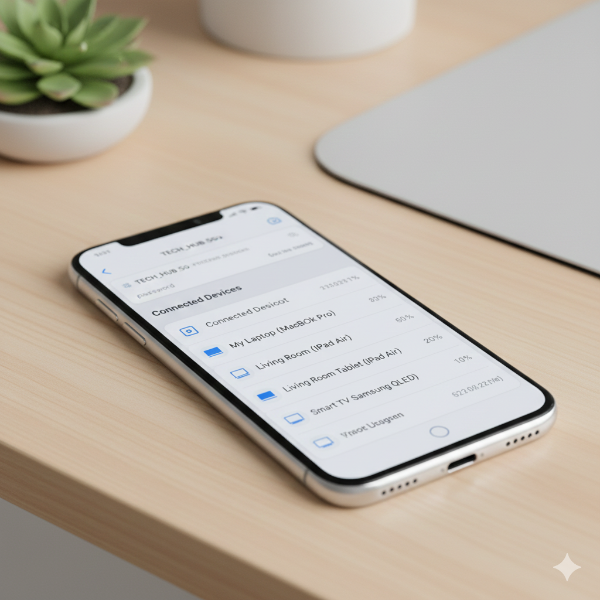
3. 핫스팟 연결 기기 수 줄이기
생각보다 많은 사람이 한 번 켜둔 핫스팟을 여러 기기가 자동 연결되게 해 둡니다.
✔ 이렇게 확인
핫스팟 화면 → '연결된 기기' → 불필요한 기기 연결 해제
✔ 왜 느려질까?
핫스팟은 기본적으로 연결된 기기끼리 대역폭을 공유합니다.
다른 기기가 업데이트·동영상 스트리밍을 하고 있다면 속도가 크게 낮아지는 게 정상입니다.
📌 최적은 1대만 연결입니다.
4. 스마트폰 데이터 속도 제한 여부 확인
요금제 종류에 따라 통신사에서 속도 제한(속도 제어)을 걸어두는 경우도 많습니다.
✔ 확인해야 할 항목
- 하루 일일 데이터 제한
- 핫스팟 속도 제한 (일부 요금제는 테더링만 제한)
- 설정 앱에서 속도 제한 옵션 켜짐 여부
- 통신사 앱에서 데이터 소진 여부
특히 알뜰폰은
'기본 데이터 + 소진 후 저속(400 Kbps)' 같은 구조가 많기 때문에
핫스팟 속도가 느려지는 건 자연스러운 현상이니,
지금 사용하고 있는 요금제의 기본 데이터와 소진 후, 속도를 알아보시길 바랍니다.
5. 블루투스 연결 꺼두기(속도 확 올라가는 경우 많음)
핫스팟과 블루투스를 동시에 켜면
특히 2.4 GHz 환경에서 간섭으로 속도가 크게 저하됩니다.
✔ 해결 방법
- 블루투스 오디오를 꼭 써야 하는 상황이 아니라면 잠시 꺼두기
- 노트북의 블루투스도 꺼두면 더 효과적
📌 아이폰 사용자에게 특히 효과 좋습니다.
6. 배터리 절약 모드 끄기 (핫스팟이 '강제 저속'으로 바뀜)
배터리 절약 모드가 켜져 있으면
스마트폰은 자동으로 데이터·CPU 성능을 제한합니다.
즉, 핫스팟 속도가 당연히 느려질 수밖에 없습니다.
✔ 해결
전원 설정 → 절전 모드 OFF
✔ 왜 빨라지는가?
절전 모드는 CPU, 안테나, 백그라운드 전력을 줄여서
핫스팟 전송 속도에도 직접적 영향을 줍니다.

7. APN(통신망 설정) 초기화 또는 재부팅
핫스팟이 갑자기 느려졌다면 통신망(APN) 오류일 가능성도 매우 높습니다.
✔ 빠른 해결 순서
- 스마트폰 재부팅
- APN 설정 재설정
- USIM 트레이 뺐다, 다시 껴서 재부팅
✔ APN 초기화(갤럭시)
- 설정 → 연결 → 모바일 네트워크 → APN → 기본값 복원
✔ 아이폰
- 설정 → 일반 → 재설정 → 네트워크 설정 재설정
특히 통신사 변경 후 문제가 발생한 경우 효과가 큽니다.
🔚 마무리
핫스팟 속도는 설정 하나 때문에 갑자기 느려질 때가 정말 많습니다.
- 핫스팟 주파수 5 GHz로 변경
- 데이터 절약 모드 해제
- 연결 기기 수 줄이기
- 요금제 속도 제한 체크
- 블루투스 간섭 제거
- 배터리 절약 모드 해제
- APN 초기화 또는 기기 재부팅
이 순서대로 적용하면 대부분 속도가 즉시 개선됩니다.
오늘 소개한 7가지 방법은 실제 사용자들이 많이 효과 본 설정말 정리한 것이니
천천히 따라만 해도 속도 개선을 확실히 체감할 수 있을 겁니다.
※ 이 블로그는 Google AdSense를 포함한 제휴 마케팅을 통해 소정의 수익을 얻을 수 있습니다. 모든 콘텐츠는 직접 경험한 내용을 바탕으로 작성되며, 무단 복제 및 재배포를 금지합니다. 자세한 내용은 개인정보처리방침과 저작권 안내를 참고해 주세요.
'디지털 기기 활용' 카테고리의 다른 글
| 블루투스 끊김 해결법 TOP 5: 갤럭시, 아이폰 모두 적용 (0) | 2025.12.05 |
|---|---|
| 스마트폰 발열 심할 때 즉시 해야 할 설정 6가지 (0) | 2025.12.03 |
| 스마트폰 카메라 잘 나오는 설정 6가지 (0) | 2025.11.29 |
| 와이파이 느릴 때 해결 방법 BEST 7 (1) | 2025.11.28 |
| 갤럭시, 아이폰 공통 필수 설정: 새 기기처럼 최적화하는 법 (0) | 2025.11.27 |


